
本記事はアフィリエイト広告を利用しています。
「Echo Dotが反応しなくなった」「Wi-Fiを変えたらつながらない」「家族や友人に譲るので中身を消したい」――そんなときに必要になるのが、Echo Dotの初期化(リセット)です。
ただ、Echo Dotは世代によってボタンの押し方や長押しする秒数が違います。さらに、Amazon公式のヘルプでは「スマートホームの接続を残すリセット」と「工場出荷時の設定に戻すリセット」の2種類が案内されていて、どちらを選ぶかで消えるデータの範囲が変わります。
この記事では、Amazon.co.jpの公式ヘルプページ(2026年9月24日確認)の内容をもとに、世代別の初期化手順と、初期化前に確認しておきたいこと、譲渡・売却前にやるべき「登録解除」までまとめました。
初期化の前に:まずは「再起動」を試す
いきなり初期化する前に、まずは再起動を試してみてください。Amazon公式ヘルプでも、端末が応答しない場合は最初に再起動するよう案内されています。
- Echo Dot本体、またはコンセントから電源アダプタを抜く
- 10秒ほど待つ
- もう一度差し込んで、起動するのを待つ
一時的な不具合であれば、これだけで直る場合があります。初期化すると設定のやり直しが必要になるので、まずは手間の少ない方法から順に試すのがおすすめです。ネット接続のトラブルが原因の場合は、Echo Dotがネットに繋がらない時の対処法もあわせて確認してみてください。
初期化が必要になるケース
次のような場合は、初期化(リセット)を検討するタイミングです。
- 再起動しても反応しない、ライトが点いたまま動かない
- Wi-Fiルーターを買い替えた・パスワードを変えたあと、どうしても再接続できない
- スマートホーム機器との連携がおかしくなった
- 別のAmazonアカウントで使いたい
- 家族や知人に譲る、フリマアプリなどで売却する
このうち「譲る・売る」「アカウントを切り替える」ケースでは、初期化だけでなくAmazonアカウントからの登録解除もセットで行う必要があります(後述)。
2種類のリセットの違い
Amazon公式ヘルプでは、Echo Dotのリセット方法が2つ案内されています。
- スマートホームの接続を維持したままリセット:Echo Dotをセットアップモードに戻す方法。スマートホーム機器との接続を残したまま、再設定をやり直せます。Wi-Fiまわりの不調など、まずはこちらから試すのが無難です。
- 工場出荷時の設定にリセット:公式ヘルプによると、個人情報、デバイスとスマートホームの接続がすべて消去されます。不具合が直らないときや、端末を手放すときはこちらです。
【世代別】Echo Dotの初期化手順
手順はAmazon.co.jpの公式ヘルプ「Echo Dot(第2世代、第3世代、第4世代、または第5世代)をリセットする」「Echo Dot Maxをリセットする」の記載に沿っています。自分のEcho Dotがどの世代か分からない場合は、Alexaアプリの「デバイス」から対象の端末を選ぶと、端末情報の欄で確認できることが多いです。
Echo Dot(第2世代・第3世代・第4世代・第5世代)
スマートホームの接続を維持したままリセットする場合
- 本体上部のアクションボタン(点のマークのボタン)を20秒間長押しする
- ライトリングがいったん消えてから、再び点灯するのを待つ
- セットアップモードになったら、Alexaアプリから再設定する
工場出荷時の設定にリセットする場合
- 音量ダウンボタンとマイクオフボタンを同時に20秒間長押しする
- ライトリングがいったん消えてから、再び点灯するのを待つ
- セットアップモードになったら、Alexaアプリから再設定する
ボタンを押すのをやめるのが早すぎると、リセットされずに通常の操作(音量変更やマイクオフ)として扱われる場合があります。時計やスマホのストップウォッチで20秒を計りながら押すと確実です。
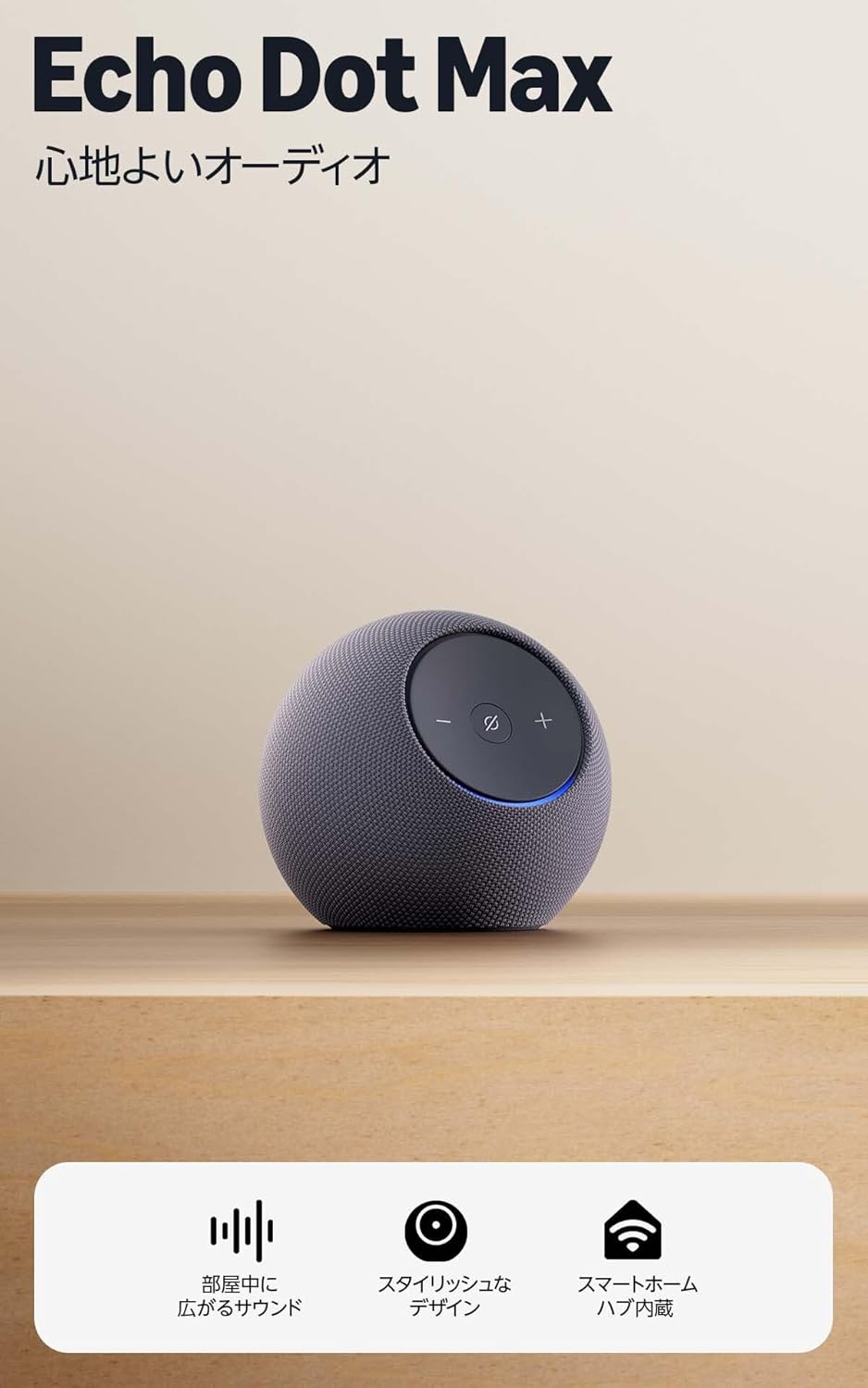
Echo Dot Max(2025年発売)
Echo Dot Maxは、ボタンの組み合わせと秒数が無印のEcho Dotと異なります。
スマートホームの接続を維持したままリセットする場合
- 音量ダウンボタンとマイクのオン/オフボタンを、確認の音声が聞こえるまで15秒間長押しする
- マイクのオン/オフのランプが消灯し、再び点灯するまで待つ
- セットアップモードになったら、Alexaアプリから再設定する
工場出荷時の設定にリセットする場合
- 音量ダウンボタンとマイクのオン/オフボタンを、確認の音声が聞こえるまで25秒間長押しする
- マイクのオン/オフのランプが消灯し、再び点灯するまで待つ
- セットアップモードになったら、Alexaアプリから再設定する
同じボタンの組み合わせでも、15秒と25秒で結果が変わる点に注意してください。「スマートホームの設定は残したい」ときは、確認の音声が聞こえた時点で指を離すようにしましょう。
第1世代のEcho Dotの場合
2026年9月24日時点で確認したAmazon.co.jpのリセット案内ページは、第2世代〜第5世代とEcho Dot Maxが対象で、第1世代は掲載されていませんでした。第1世代をお使いの場合は、Amazonカスタマーサービスのヘルプで型番を確認のうえ、案内に従ってください。
初期化後の再設定の流れ
初期化が終わると、Echo Dotはセットアップモードになります。あとは購入時と同じように、スマートフォンのAlexaアプリから設定し直します。
- スマートフォンのBluetoothとWi-Fiをオンにしておく
- Alexaアプリを開き、「デバイス」タブからデバイスの追加を選ぶ
- 画面の案内に従って、Echo Dotの種類を選ぶ
- 接続するWi-Fiネットワークを選び、パスワードを入力する
- 設置場所の部屋、音楽サービスの連携、スマートホーム機器の再登録などを必要に応じて行う
アプリの画面構成や項目名は、アップデートによって変わる場合があります。うまく進まない場合は、アプリを最新版に更新してから試してみてください。
工場出荷時の設定に戻した場合は、定型アクションで使っていたスマートホーム機器の接続も消えている可能性があります。照明やスマートプラグなどを連携していた方は、再登録が必要かどうか確認しておきましょう。
譲渡・売却前は「登録解除」も忘れずに
Echo Dotを人に譲る・売る場合は、初期化に加えて、Amazonアカウントからの登録解除を行っておくのが安全です。Amazon公式ヘルプでも、デバイスの売却・譲渡、別アカウントへの切り替え、返品などが登録解除の主な理由として挙げられています。
登録解除の手順(Amazon公式ヘルプより)
- Amazon.co.jpにサインインし、「コンテンツと端末の管理」の「デバイス」に移動する
- リストから該当するEcho Dotを選ぶ
- 「登録解除」を選ぶ
Alexaアプリのデバイス設定画面からも登録解除できる場合があります。登録を解除した端末は、Amazonアカウントや購入済みコンテンツ、Amazonのサービスとの接続が解除されます。
おすすめの順番は、「Amazonアカウントから登録解除」→「本体を工場出荷時の設定にリセット」です。こうしておけば、受け取った人がすぐ自分のアカウントでセットアップできます。
初期化しても直らないときは
工場出荷時の設定に戻しても症状が変わらない場合は、本体の故障の可能性もあります。保証期間内であれば、Amazonカスタマーサービスに問い合わせることで対応してもらえる場合があります。問い合わせの前に、「いつから」「どんな操作で」「ライトの状態はどうか」をメモしておくとやり取りがスムーズです。
長年使っている古い世代のEcho Dotの場合は、買い替えを検討するのもひとつの選択肢です。2026年9月24日時点でAmazon.co.jpで販売されている現行モデルは次のとおりです。価格はセール等で変動するため、購入前に商品ページでご確認ください。

Amazon Echo Dot(第5世代)
詳細を見る →
Amazon Echo Dot Max(2025年発売)
詳細を見る →
どちらを選ぶか迷う場合は、Echo DotとEcho Dot Maxの比較記事で、音質や機能の違いを整理しています。
よくある質問
Q. 初期化すると、Amazonで買った音楽や本も消えますか?
A. 本体を初期化しても、Amazonアカウントに紐づいた購入済みコンテンツ自体が消えるわけではありません。再セットアップして同じアカウントでサインインすれば、また利用できます。ただし登録解除した端末は、再登録するまでアカウントやコンテンツにアクセスできなくなります。
Q. 20秒押してもライトが変わりません。
A. ボタンを押す位置がずれていたり、途中で指が離れていたりする場合があります。いったん電源を抜き差しして再起動してから、もう一度ゆっくり試してみてください。Echo Dot Maxは無印Echo Dotとボタンの組み合わせが違うので、機種も改めて確認しましょう。
Q. 「スマートホームの接続を維持したままリセット」と「工場出荷時リセット」、どちらを選べばいいですか?
A. Wi-Fiの再接続など、とりあえず調子を戻したいだけなら、まずはスマートホームの接続を維持する方法を試すのが手軽です。それでも直らない場合や、人に譲る場合は工場出荷時リセットを選んでください。
Q. 初期化したEcho Dotを別のAmazonアカウントで使えますか?
A. 使えます。元のアカウントから登録解除したうえで初期化し、新しいアカウントでAlexaアプリからセットアップしてください。登録解除をしていないと、元のアカウントに紐づいたままになる場合があります。
Q. 初期化にかかる時間はどれくらいですか?
A. ボタン操作自体は20〜25秒程度です。その後セットアップモードになるまで少し待ち、アプリでの再設定まで含めると、環境によりますが数分〜十数分ほど見ておくと安心です。
まとめ
- まずは電源の抜き差しで再起動を試す
- Echo Dot(第2〜5世代):アクションボタン20秒でスマートホーム接続を維持したリセット、音量ダウン+マイクオフ20秒で工場出荷時リセット
- Echo Dot Max:音量ダウン+マイクのオン/オフを15秒でスマートホーム接続を維持したリセット、25秒で工場出荷時リセット
- 譲渡・売却前は「登録解除」→「工場出荷時リセット」の順で
- それでも直らない場合はAmazonカスタマーサービスへ
手順はAmazon公式ヘルプの内容をもとにしていますが、ソフトウェアの更新などで変わる場合があります。うまくいかないときは、Amazon.co.jpのヘルプページの最新情報もあわせてご確認ください。
コメント